지금 종이로 내는 문제를,
앱에서 냅니다
TOPIKly 를 우리 기관에서 쓰는 법 — 선생님 신청부터 반 운영, 학원 관리까지 실제 화면으로 봅니다.
처음부터 끝까지 네 단계입니다
반을 만들고, 학생의 가입 이메일을 붙여넣으면 끝입니다. 30명이면 30줄을 한 번에 넣습니다.
STEP 1
선생님 신청
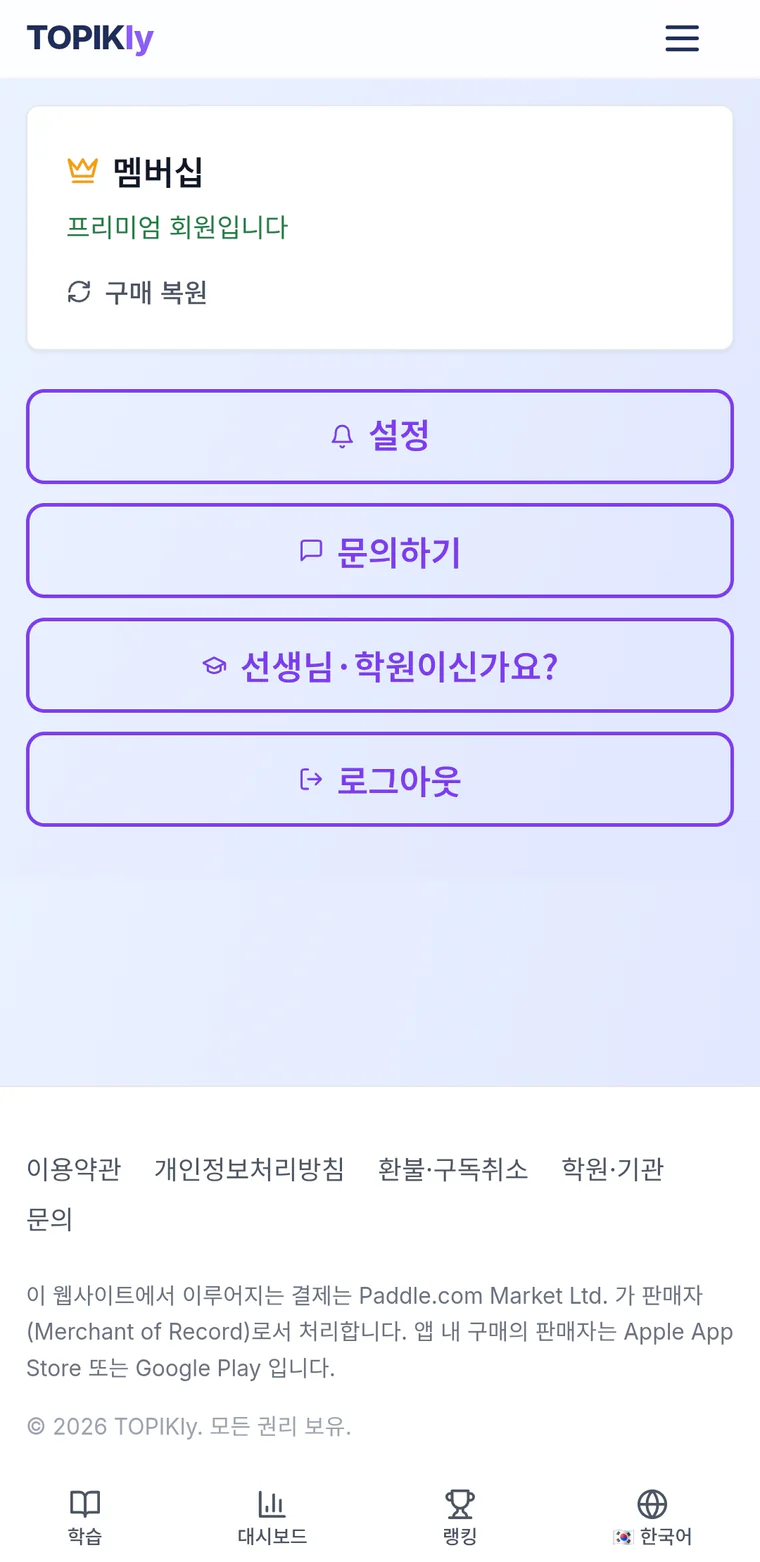
프로필 화면 아래 「선생님·학원이신가요?」 한 줄에서 신청합니다.
STEP 2
승인
사람이 직접 확인하고 연락드립니다. 자동 승인이 아닙니다.
STEP 3
반 만들기
반 이름 · 시험 유형 · 목표 급수를 고르면 끝입니다.
STEP 4
학생 등록
반에서 「학생 추가」에 학생의 가입 이메일을 붙여넣습니다. 여러 명을 한 번에.
아래 화면 컷의 보라색 표시 는 «그 자리를 누르면 됩니다»라는 뜻입니다.
1부
학원·기관으로 시작하기
가입은 학생과 같습니다. 학원·기관으로 신청하면 선생님 권한이 함께 열립니다.
프로필에서 신청 화면으로 들어갑니다
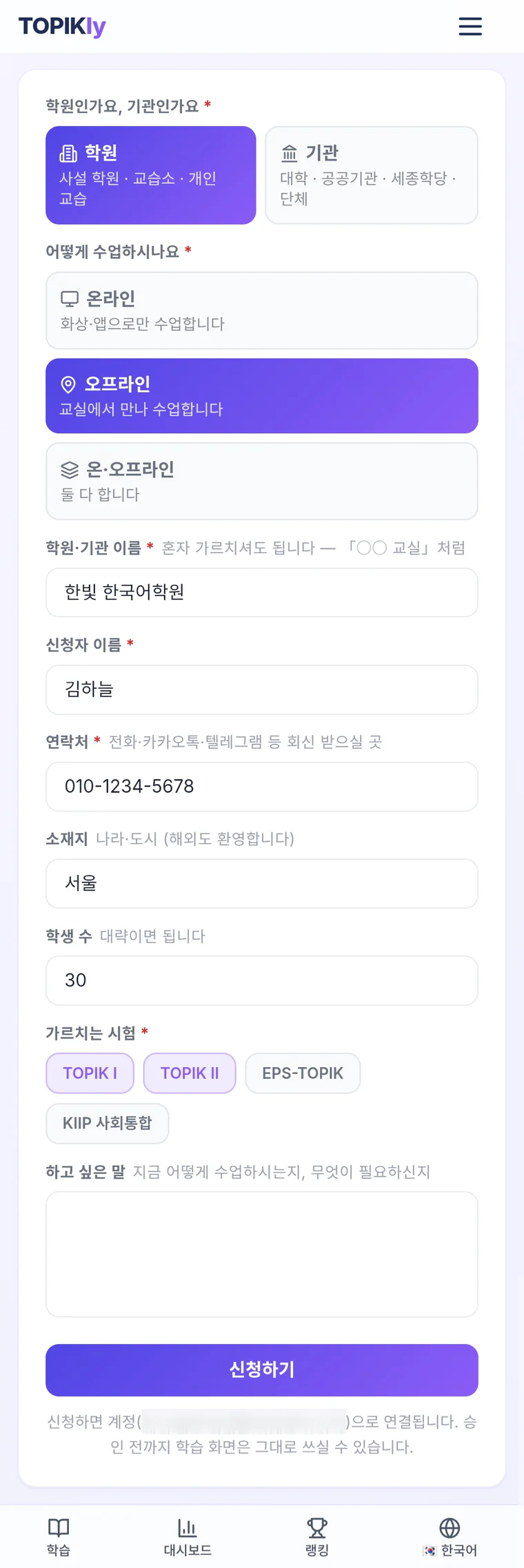
학원인지 기관인지, 온라인인지 오프라인인지 고릅니다
승인을 기다립니다
자동 승인이 아닙니다. 화면 문구 그대로 「사람이 직접 확인하고 연락드립니다」. 학기 시작에 맞춰야 한다면 신청 후 support@topikly.app 로 한 줄 남겨 주시면 빠릅니다.
2부
선생님 대시보드
반을 만들고, 숙제를 내고, 결과를 봅니다. 여기가 수업이 실제로 도는 곳입니다.
반을 만듭니다
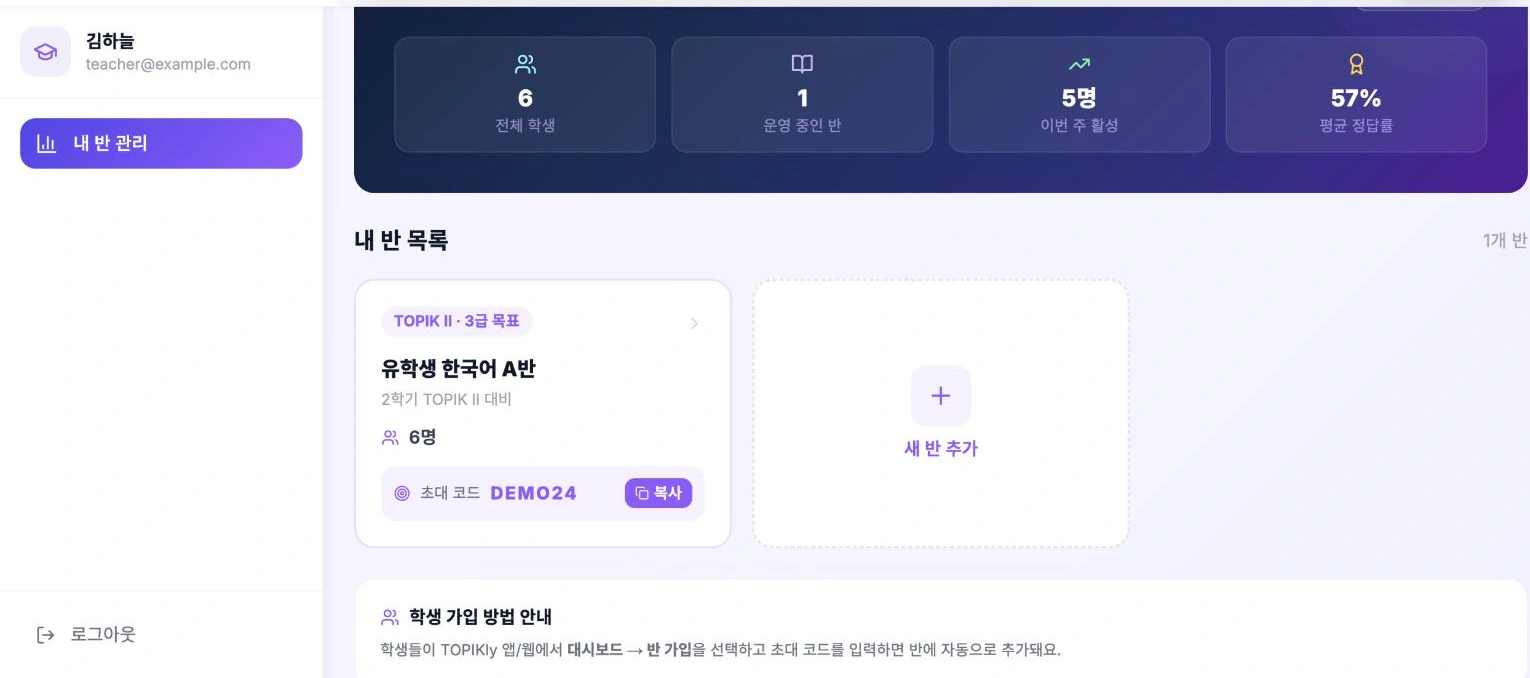
같은 화면이 휴대폰에서도 그대로 돕니다. 교실에서 반을 만들고 학생을 넣는 일은 책상 앞이 아니라 대개 서서 하게 되므로, 선생님 화면도 폰 크기에 맞춰 두었습니다.
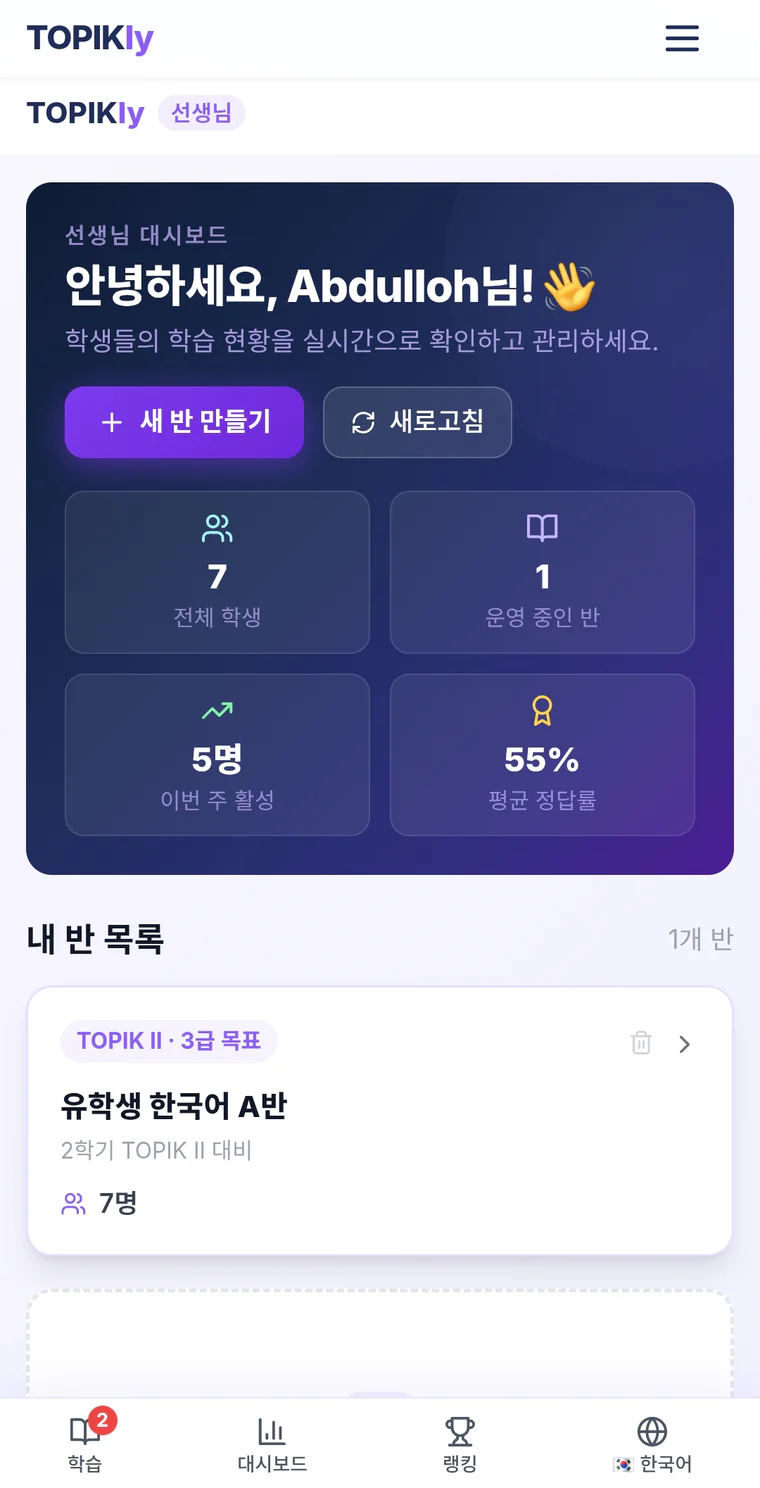
학생의 가입 이메일을 붙여넣습니다
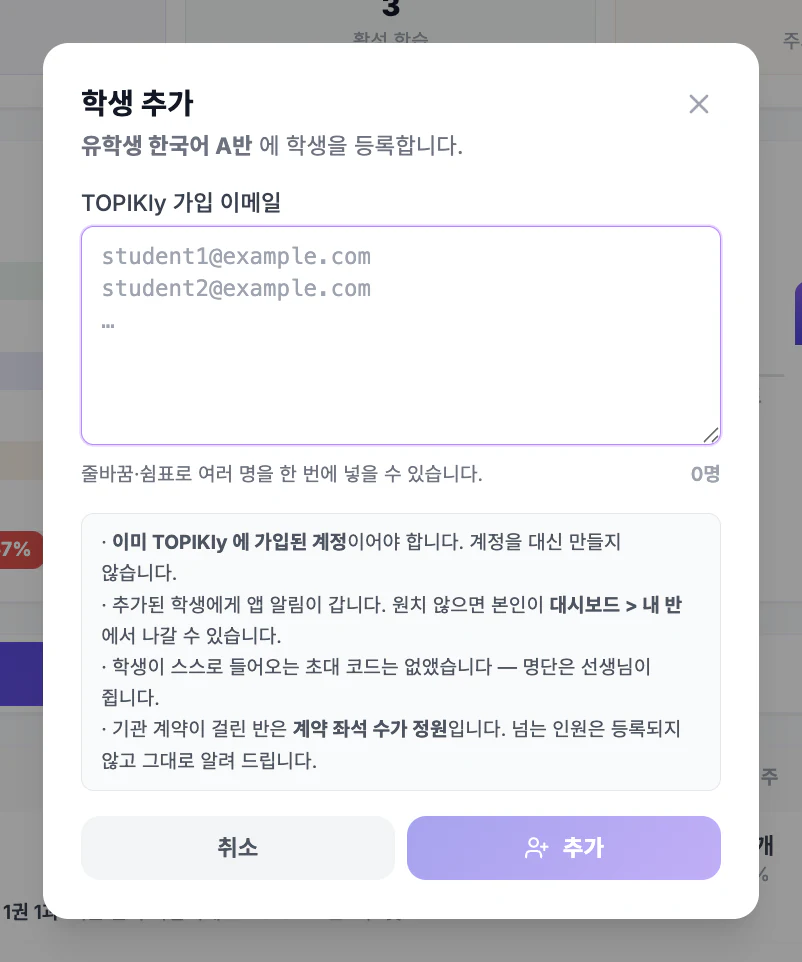
가입이 먼저입니다. 아직 계정이 없는 주소는 「가입되지 않음」으로 따로 모아 돌려주므로, 그 목록만 복사해 안내한 뒤 다시 넣으면 됩니다. 기관이 학생 계정을 대신 만들지는 않습니다 — 비밀번호·모국어를 우리가 정하게 되고, 나중에 본인이 진짜로 가입할 때 이메일이 이미 쓰인 상태가 되기 때문입니다.
학생 명단 파일을 저희에게 넘기지 않습니다. 담당자가 자기 화면에서 이미 가입된 이메일을 지목하는 것이고, 등록된 학생에게는 앱 알림이 갑니다 — 원치 않으면 학생 본인이 대시보드 → 「내 반」에서 나갈 수 있습니다.
반을 열면 「누가 어디서 막혔는지」가 보입니다
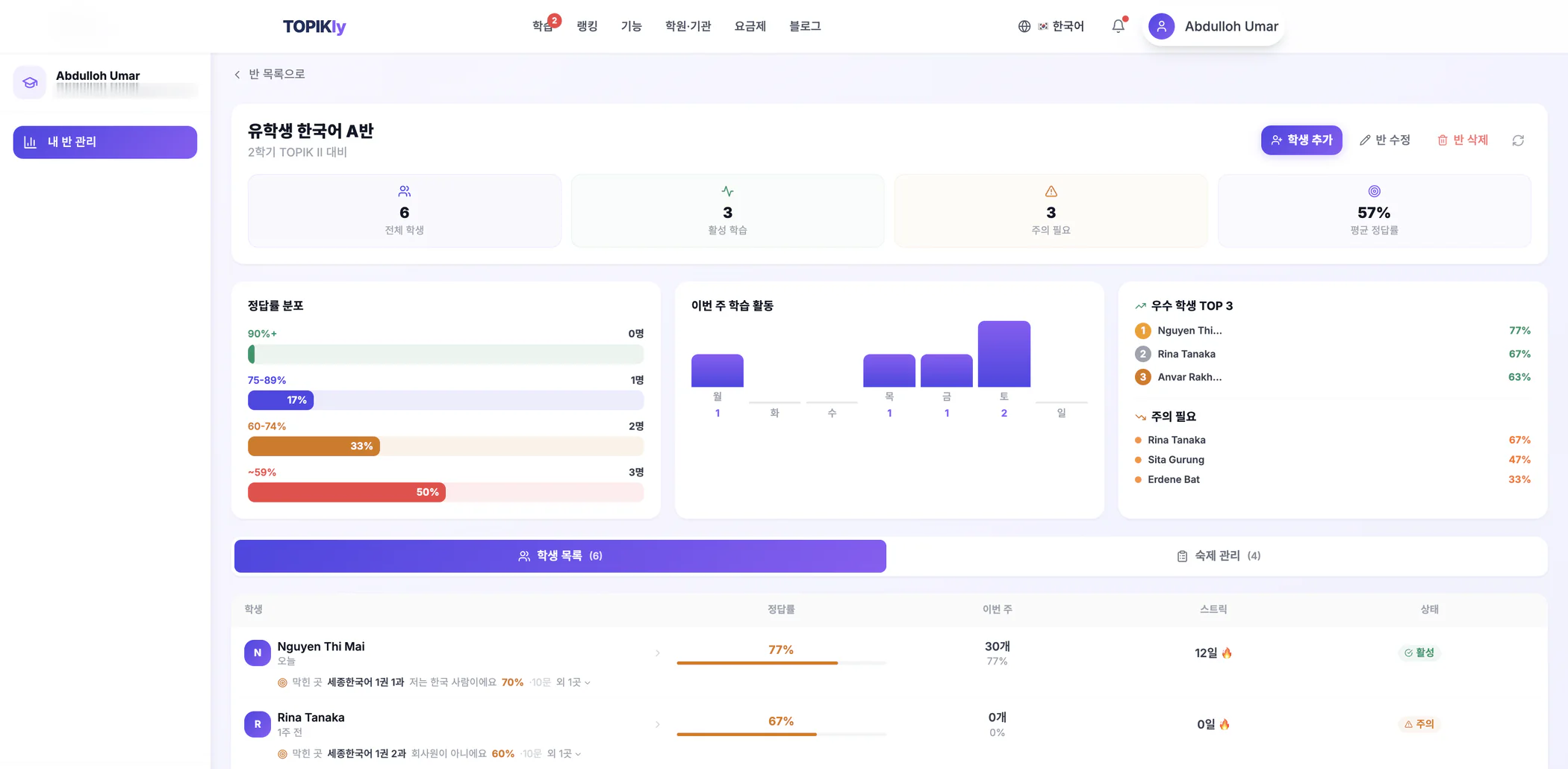
정답률은 미응답까지 포함한 전체 성적이고(학생 본인이 보는 값과 같습니다), 「막힌 곳」은 실제로 답한 문항만 최근 기록으로 따진 값입니다. 그래서 두 숫자는 다를 수 있습니다 — 안 푼 문항은 틀린 것이 아니라 모르는 것이기 때문입니다.
「숙제 관리」 탭에서 숙제를 냅니다
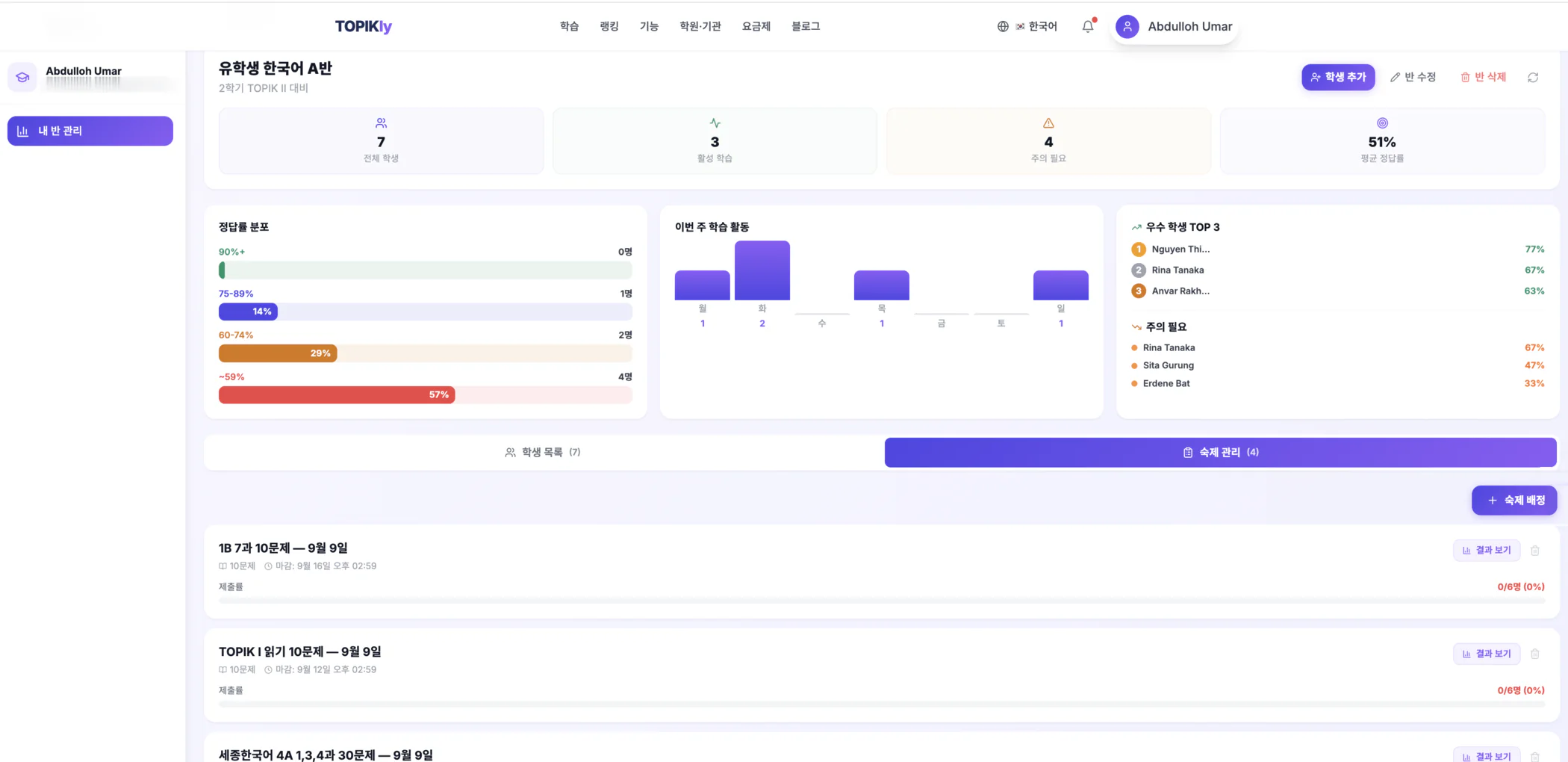
숙제는 세 갈래로 냅니다
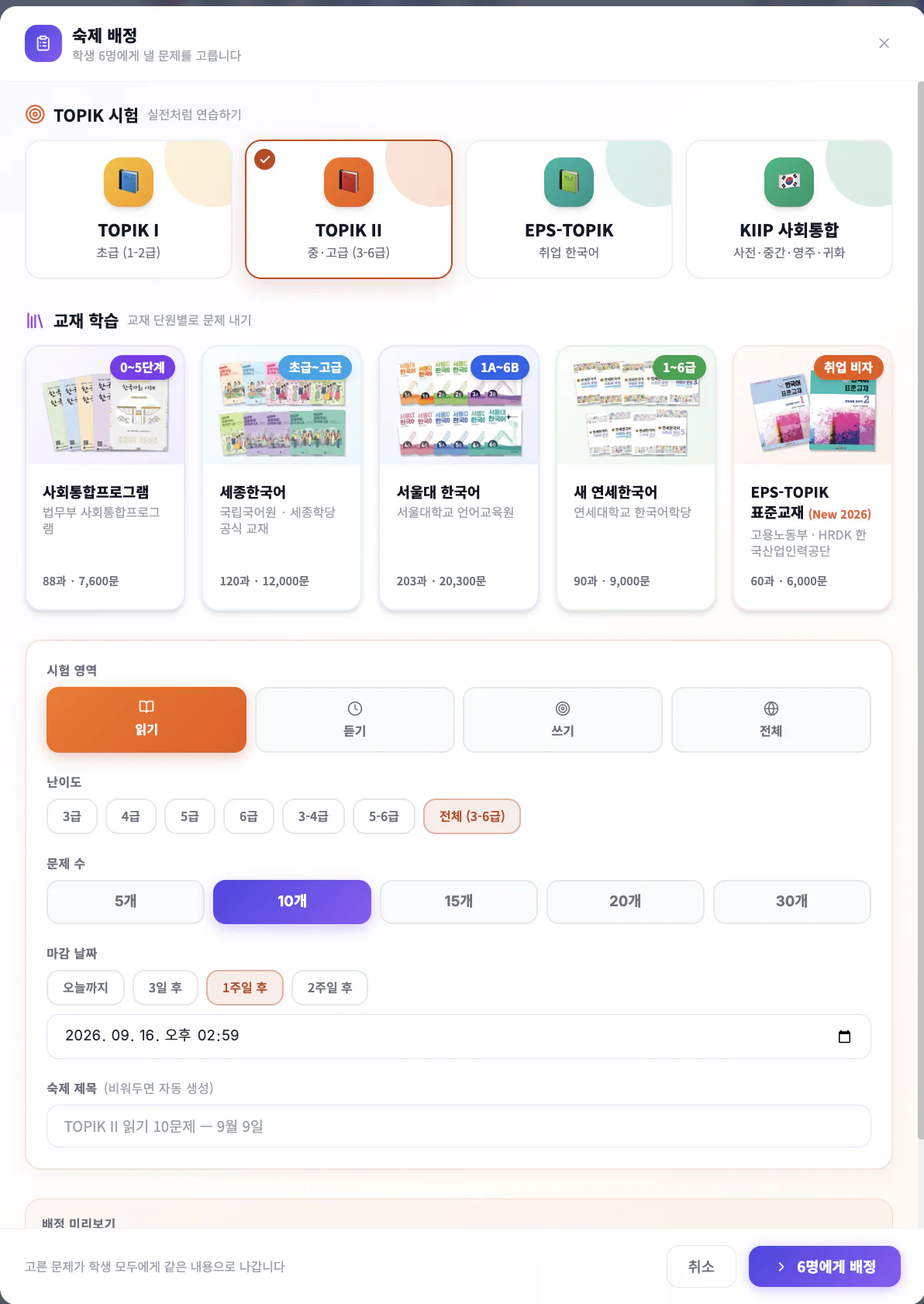
KIIP 은 회차 한 벌이 통째로 나갑니다 — 작문과 구술은 AI 가 채점합니다. 교재는 5개 시리즈가 모두 열려 있고, 고른 단원의 문항만 나갑니다.
결과는 반 단위로도, 학생 한 명 단위로도 봅니다
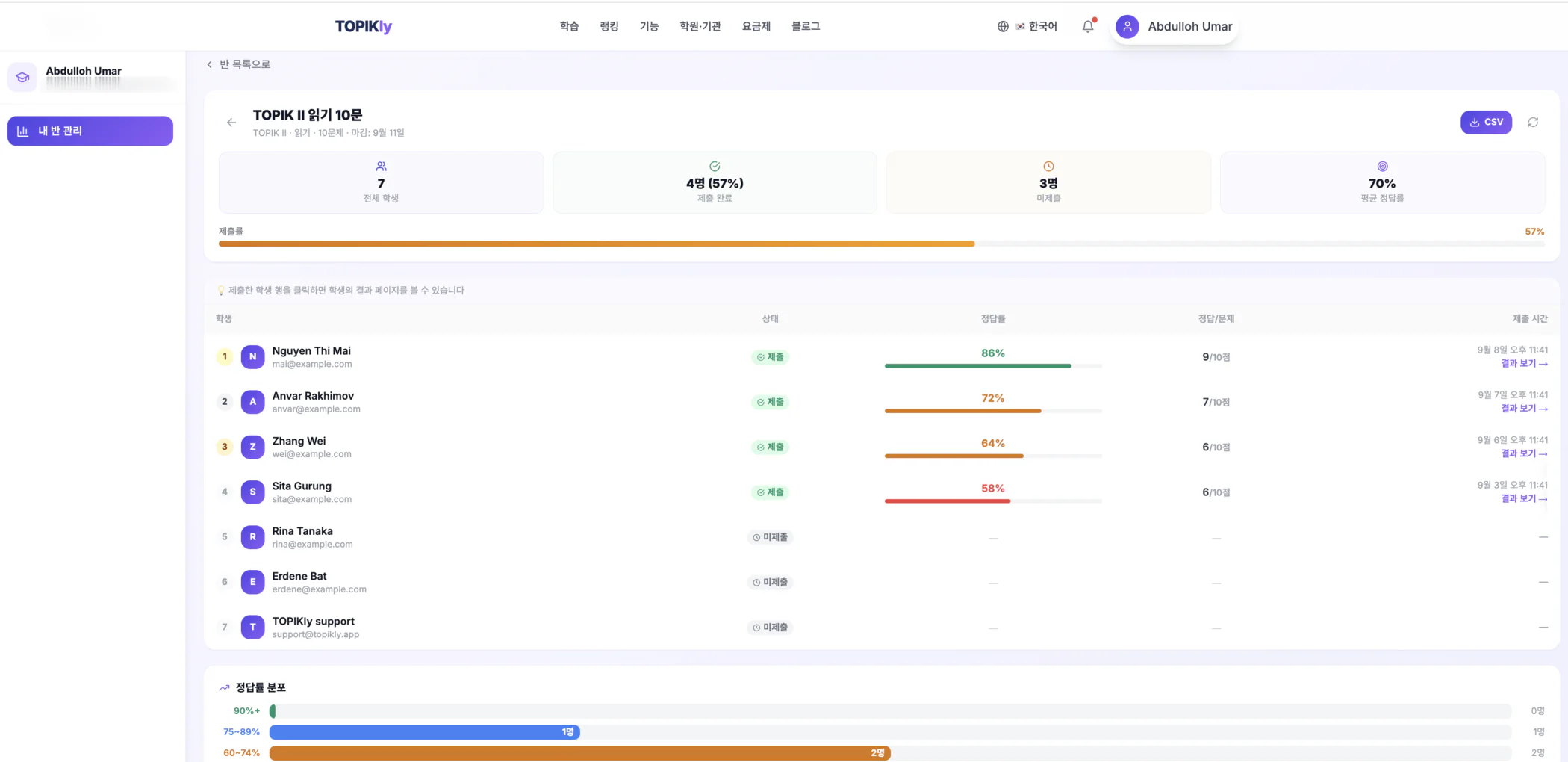
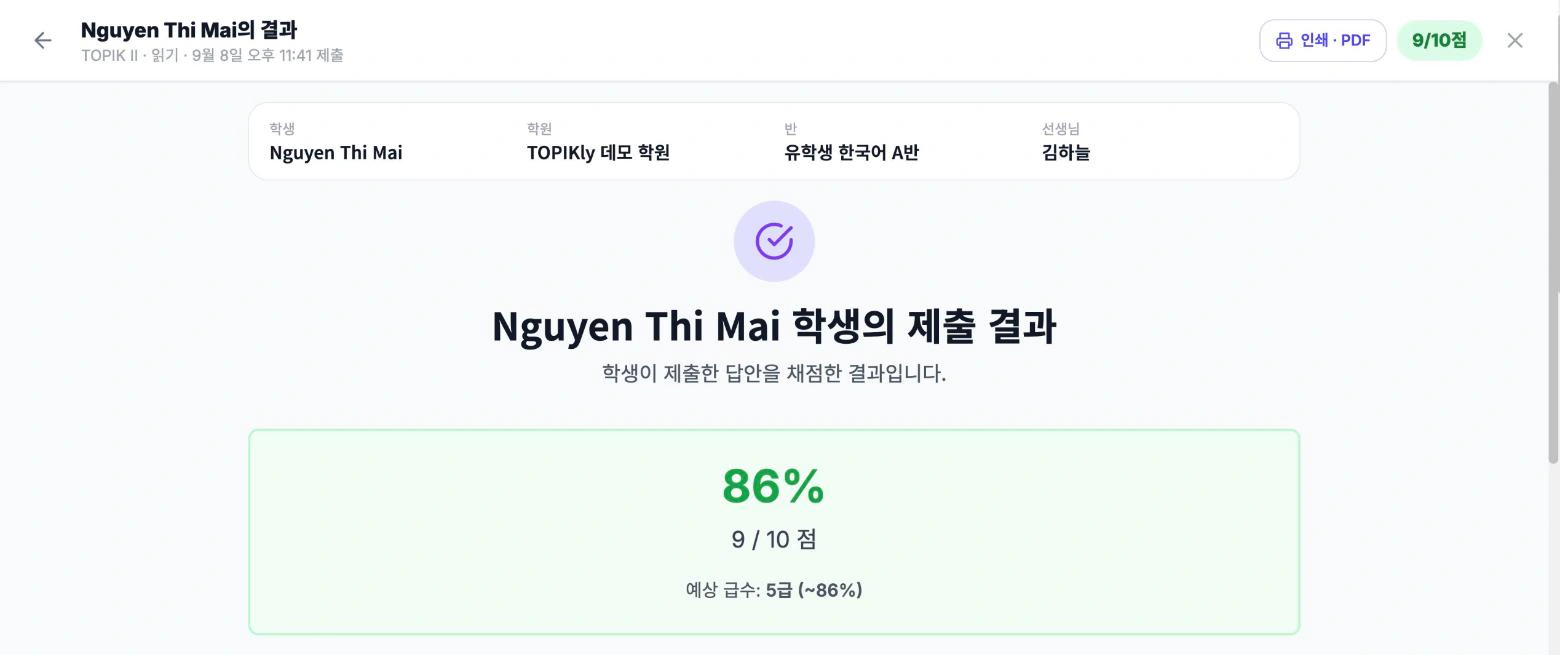
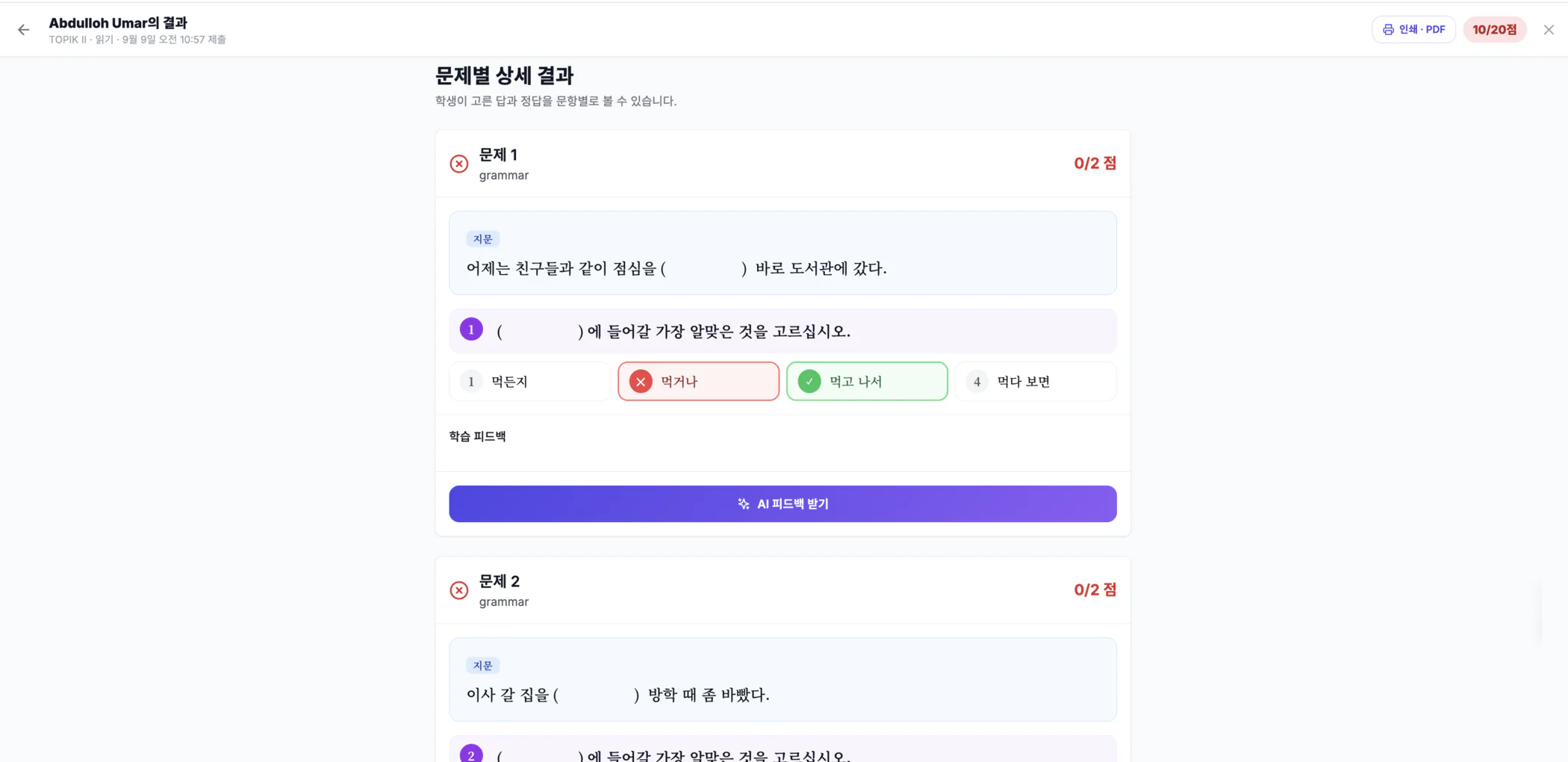
성적 CSV 내려받기와 인쇄는 웹(www.topikly.app)에서만 됩니다. 앱(WebView)은 브라우저 인쇄와 파일 저장을 지원하지 않아 그 버튼을 아예 내지 않습니다.
3부
학원 · 기관 대시보드
승인과 함께 열립니다. 선생님이 여럿이면 여기서 추가하고, 기관 전체를 한 자리에서 봅니다.
기관 화면은 승인과 함께 열립니다
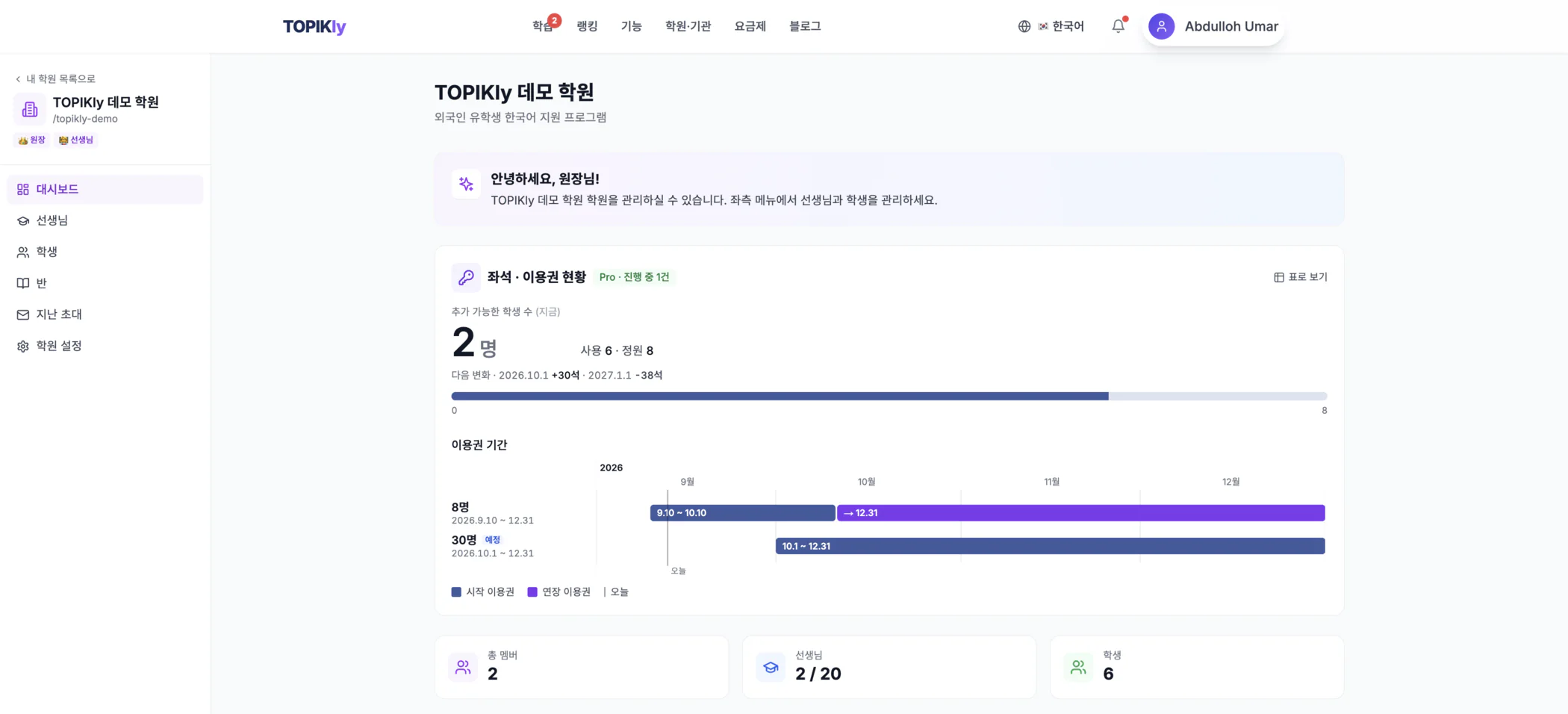
선생님은 가입 이메일 한 칸으로 추가합니다
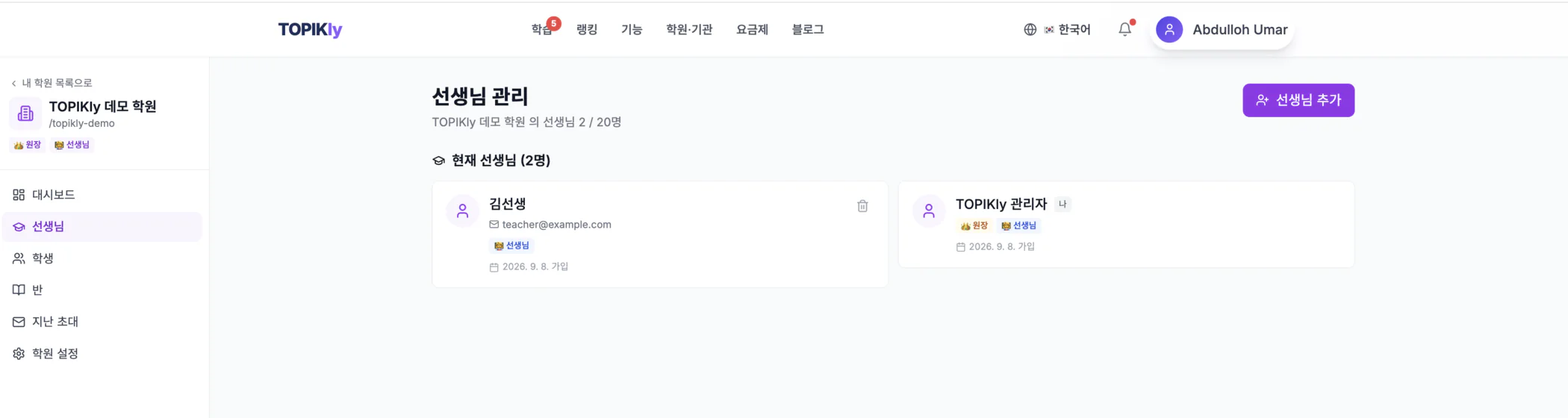
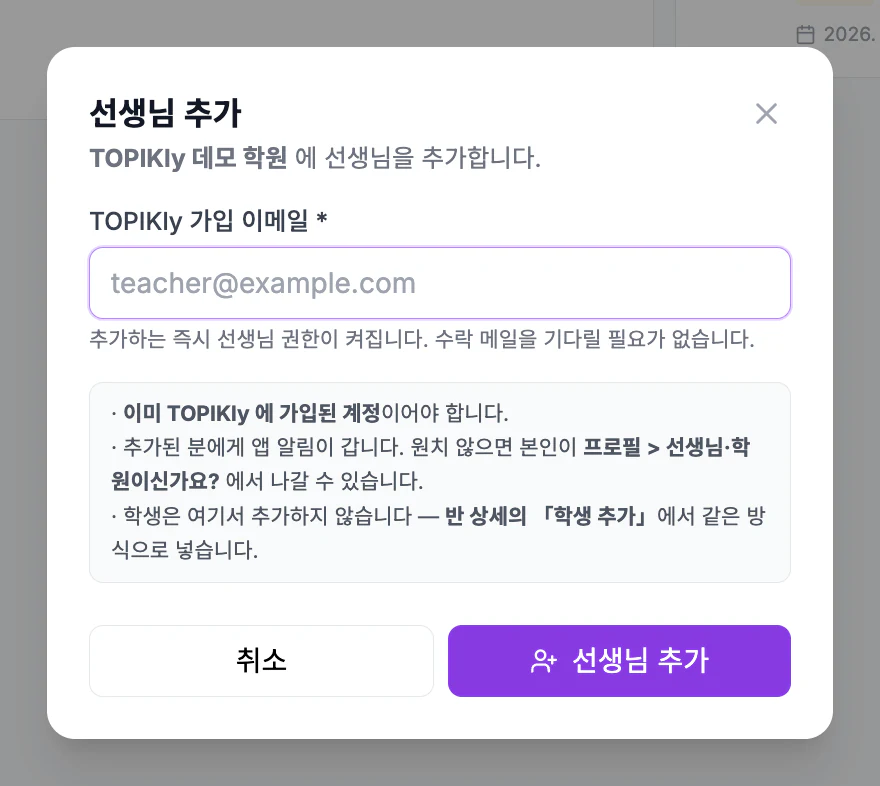
가입이 먼저입니다. 아직 TOPIKly 계정이 없는 이메일을 넣으면 「가입된 계정이 아닙니다」로 막힙니다 — 기관이 대신 계정을 만들어 주지는 않습니다. 선생님은 학원마다 20명까지이고 따로 계약하지 않습니다. 계약하는 것은 학생 좌석입니다 — 계약이 없으면 학생을 제한 없이 넣을 수 있고, 좌석을 계약하면 그 수가 정원이 됩니다.
학생은 기관이 아니라 반이 받습니다
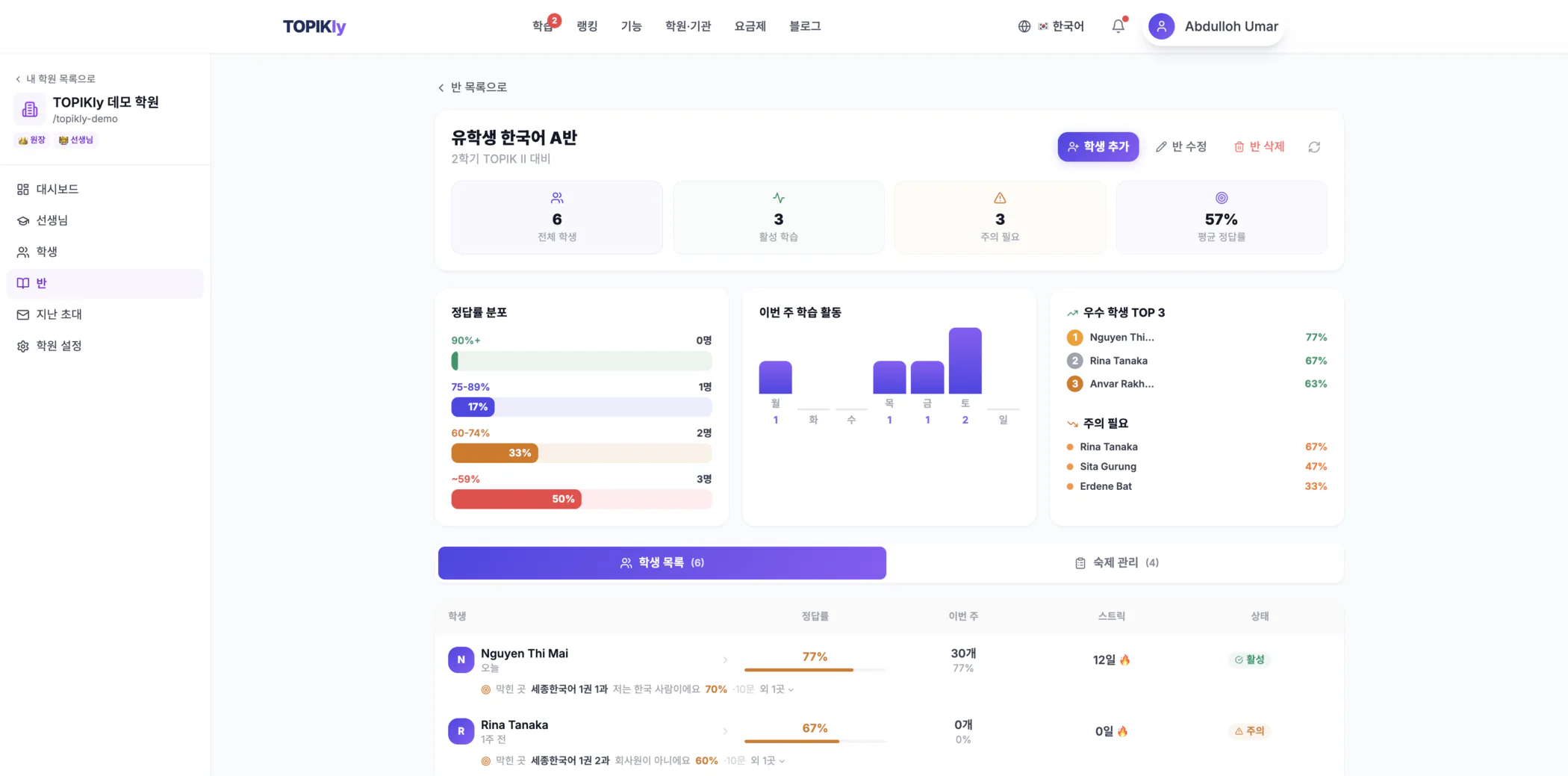
반은 학원 화면에서 만들지 않습니다. 반은 선생님 화면(/teacher)에서 만들고, 만들면 소속 학원이 자동으로 붙어 여기 목록에 나타납니다.
4부
학생에게는 이렇게 도착합니다
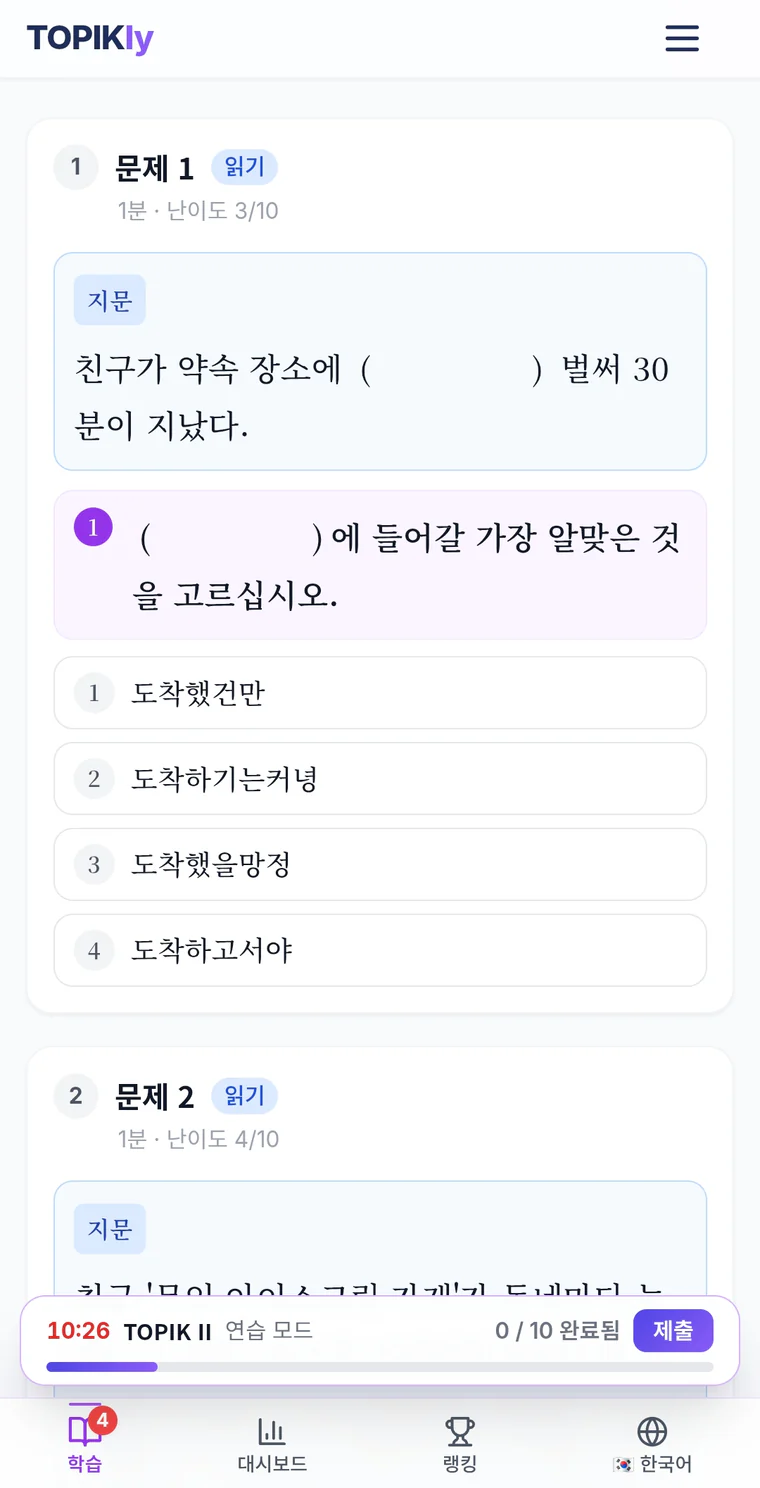
선생님이 낸 숙제가 학생 화면에서 어떻게 보이는지. 학생은 자기 모국어로 봅니다.
학습 화면 맨 위에 「오늘의 숙제」로 붙습니다
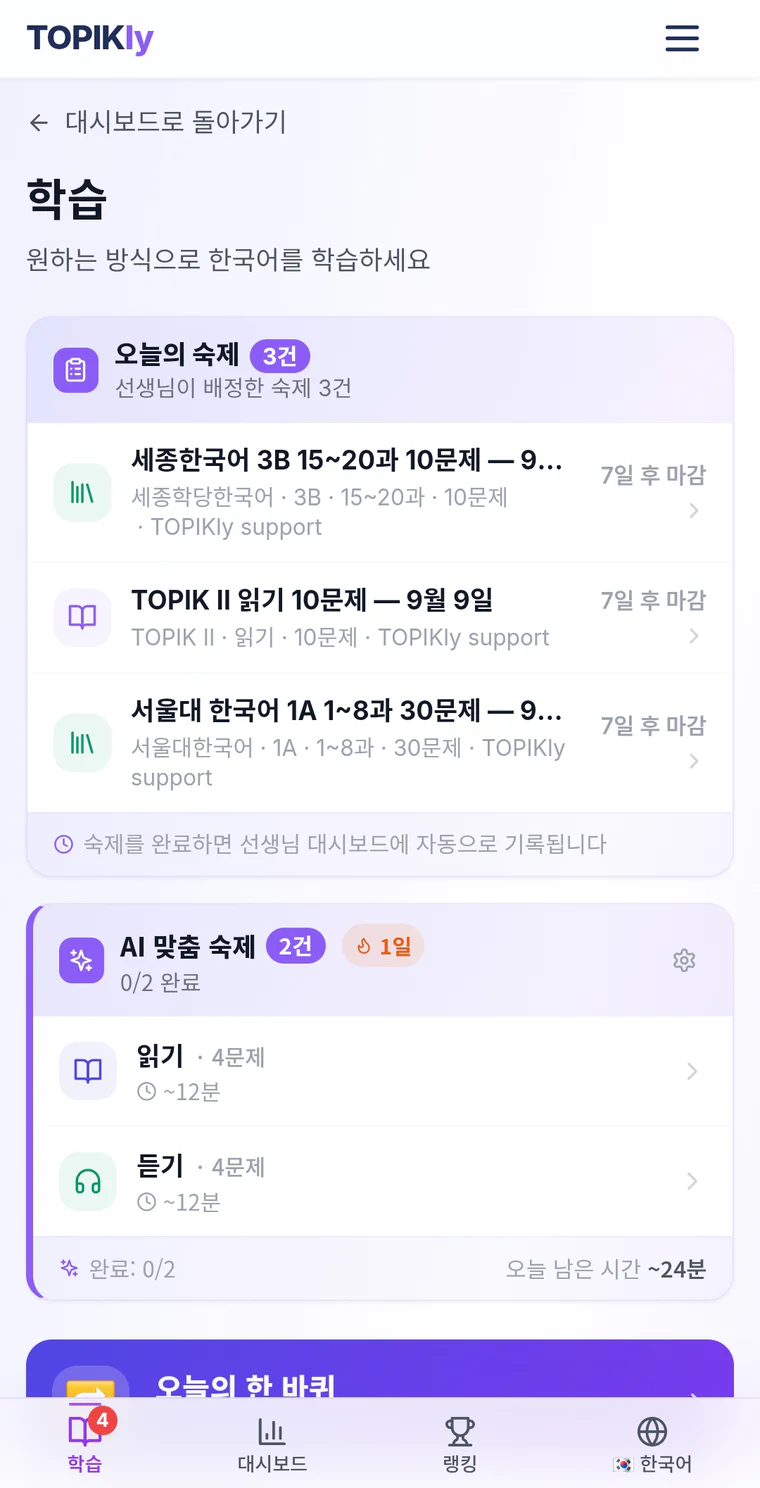
화면에서 그대로 풉니다
채점과 해설은 학생의 모국어로 나갑니다
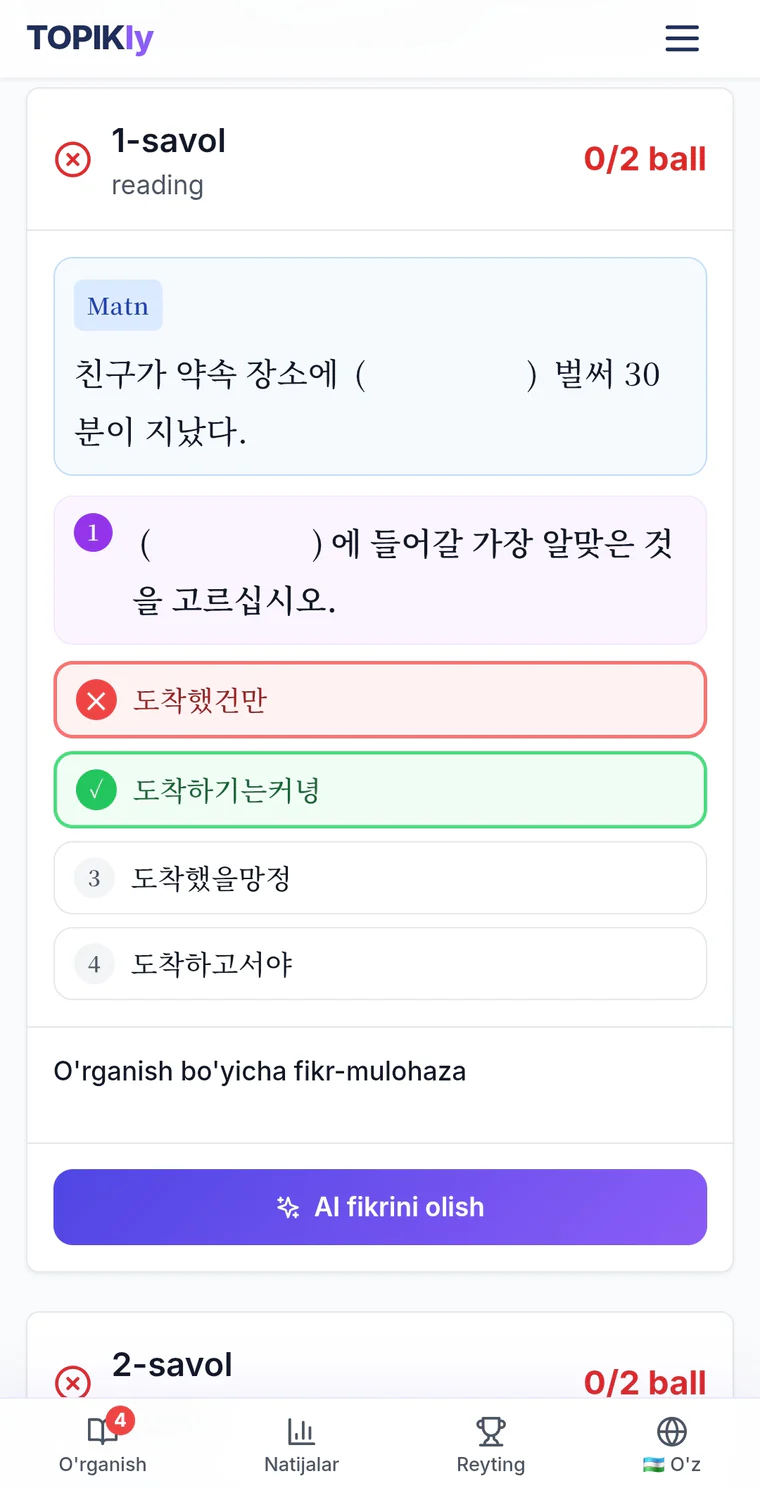
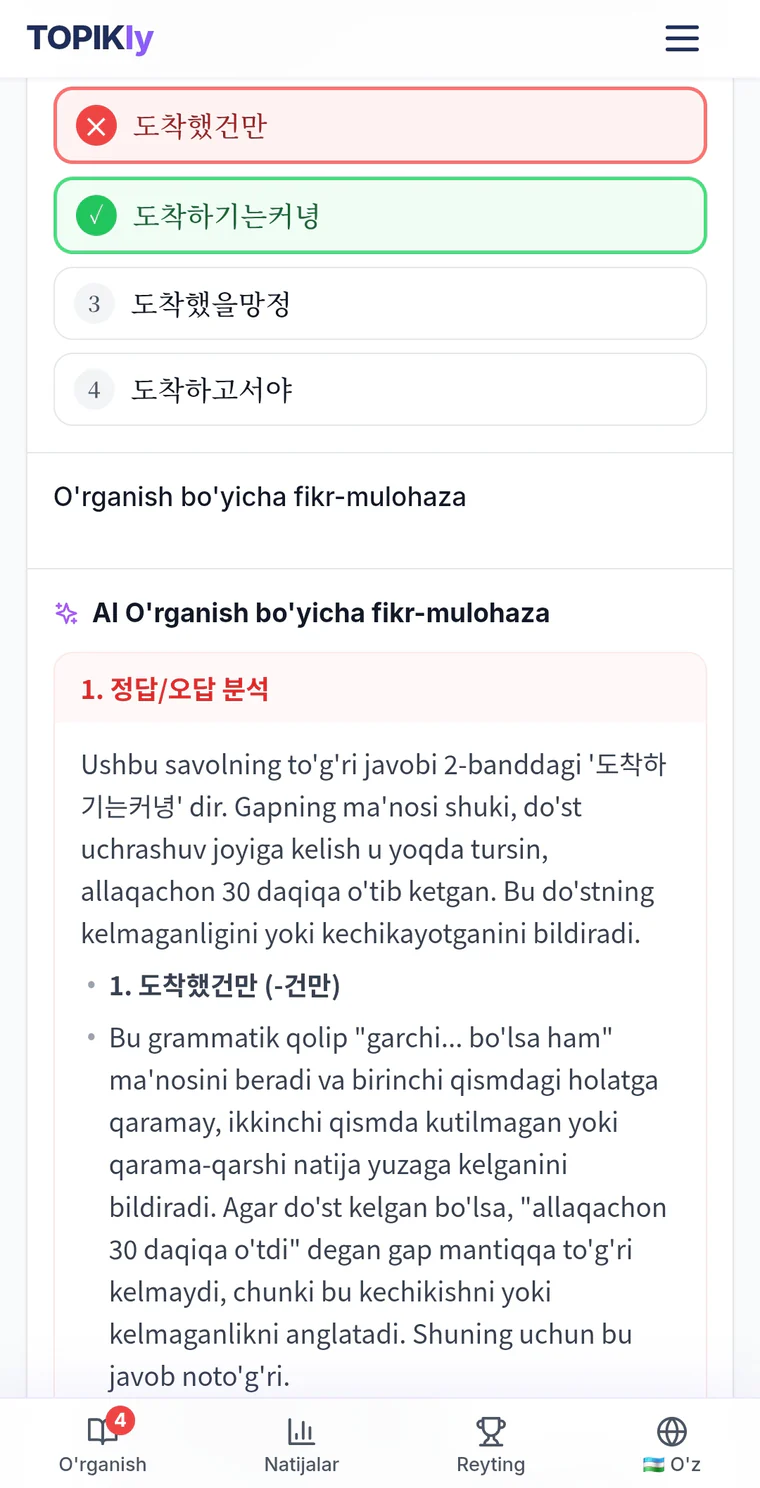
학생 화면은 20개 언어, 운영 화면은 한국어
선생님·학원 화면은 한국어만 제공합니다. 학생은 모국어로 공부하고, 운영은 한국어로 합니다.
미리 알아 두실 것
도입 첫 주에 실제로 부딪히는 것들입니다. 좋게만 적지 않았습니다.
선생님 승인은 얼마나 걸리나요?
사람이 직접 확인합니다. 자동 승인이 아니라서 학기 시작이 급하시면 신청 후 메일로 알려 주세요.
학생 30명을 한 번에 등록할 수 있나요?
네. 반 상세의 「학생 추가」에 가입 이메일을 줄바꿈이나 쉼표로 붙여넣으면 한 번에 등록됩니다(한 번에 100개까지). 다만 학생이 먼저 TOPIKly 에 가입해 있어야 하고, 가입 안 된 주소는 따로 모아 돌려드립니다. 명단 파일을 저희에게 넘기실 필요는 없습니다 — 담당자가 자기 화면에서 넣습니다.
선생님 수에 제한이 있나요?
학원마다 선생님 20명까지입니다. 추가된 선생님은 TOPIKly Pro 를 자동으로 받습니다. 학생은 계약이 없으면 제한 없이, 학생 좌석을 계약하면 그 수까지 등록됩니다.
반을 학원 화면에서 만들 수 없나요?
네. 반은 선생님 화면에서만 만듭니다. 원장이 직접 수업을 맡는 경우에도 마찬가지이며, 만든 반은 학원 목록에 자동으로 나타납니다.
성적을 엑셀로 받을 수 있나요?
CSV 로 내려받습니다. 단 웹(www.topikly.app)에서만 됩니다 — 앱에서는 파일 저장과 인쇄가 되지 않아 버튼을 내지 않습니다.
선생님·학원 화면도 여러 언어로 나오나요?
아니요. 학생 화면은 20개 언어를 지원하지만 선생님·학원 화면은 한국어만 제공합니다. 학생은 모국어로 공부하고, 운영은 한국어로 합니다.
학생이 반에서 나가면 어떻게 되나요?
그 학생의 학습 기록은 그대로 남고 반에서만 빠집니다. 반을 지워도 학생 데이터는 유지됩니다.
기관 도입을 검토 중이신가요?
인원과 사용 기간을 알려 주시면 그에 맞춰 안내드립니다. 대학 · 학원 · 지자체 프로그램 모두 같은 방식으로 씁니다.
먼저 써 보시려면 선생님 신청부터 하셔도 됩니다 — 승인까지 학습 화면은 그대로 쓰실 수 있습니다.